
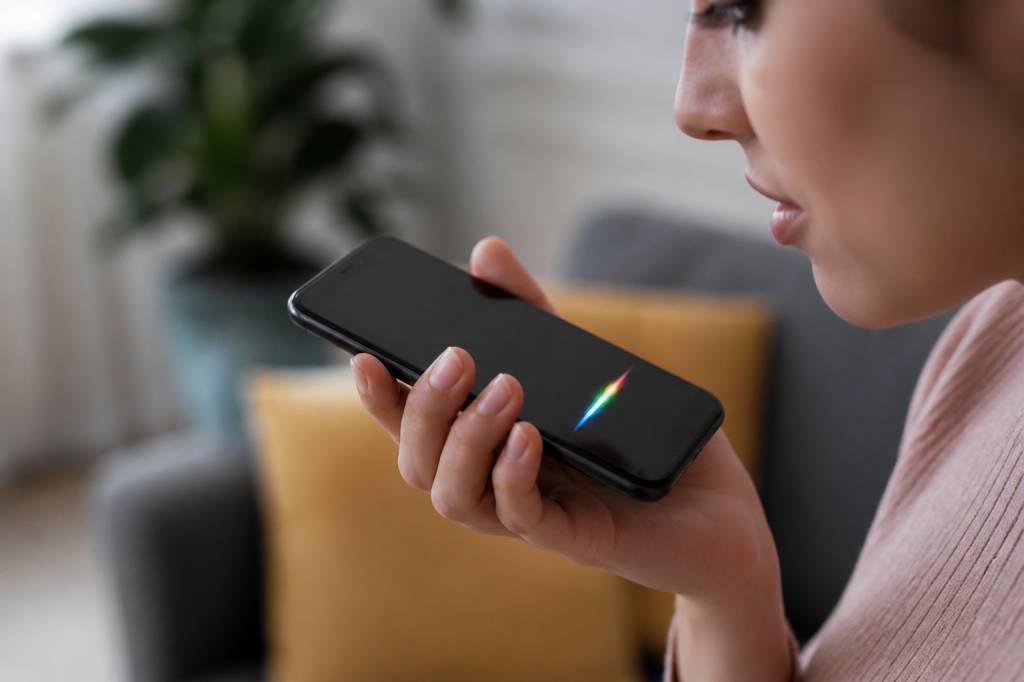
Vous voulez lancer une recherche, envoyer un message ou connaître la météo sans toucher votre smartphone ? L’assistant vocal de Google peut s’en charger en quelques secondes. Encore faut-il savoir comment activer « OK Google », configurer la reconnaissance vocale et utiliser les bonnes commandes.
La fonction, désormais souvent appelée « Hey Google », est disponible sur la plupart des smartphones Android récents. Elle peut également être utilisée sur iPhone via l’application Google, avec quelques limitations liées à iOS. Voici le guide rapide pour passer du mode tactile au pilotage vocal.
À quoi sert la commande « OK Google » ?
« OK Google » et « Hey Google » sont les mots d’activation qui permettent de lancer Google Assistant sans ouvrir manuellement l’application. Une fois la commande détectée, l’assistant attend votre demande.
Vous pouvez par exemple dire :
- « OK Google, quelle est la météo aujourd’hui ? »
- « Hey Google, règle une alarme à 7 heures. »
- « OK Google, appelle maman. »
- « Hey Google, envoie un message à Paul. »
- « OK Google, combien font 18 multiplié par 24 ? »
- « Hey Google, mets une minuterie de dix minutes. »
L’intérêt est évident dans certaines situations : lorsque vous cuisinez les mains occupées, au volant avec un système compatible ou lorsque votre téléphone se trouve à quelques mètres de vous. Et contrairement à une recherche classique, vous n’avez pas besoin de formuler une requête parfaite. L’assistant comprend généralement les phrases naturelles, avec leurs hésitations et leurs formulations parfois approximatives.
Avant de commencer : les prérequis
Pour activer l’assistant vocal, quelques conditions doivent être réunies. Votre téléphone doit disposer de l’application Google et d’une connexion Internet, en Wi-Fi ou via le réseau mobile. La reconnaissance vocale nécessite également un microphone fonctionnel.
Sur Android, Google Assistant est généralement intégré au système. Selon la marque du smartphone, la version d’Android et la surcouche utilisée, les menus peuvent toutefois porter des noms légèrement différents. Samsung, Xiaomi, Oppo, OnePlus ou Google Pixel ne présentent pas toujours exactement le même chemin d’accès.
Il est aussi nécessaire d’être connecté à un compte Google. Si plusieurs comptes sont configurés sur l’appareil, vérifiez que vous utilisez bien celui auquel vous souhaitez associer vos résultats personnels, vos rappels et votre agenda.
Activer « OK Google » sur Android
La méthode la plus courante passe par l’application Google. Voici les étapes à suivre :
- Ouvrez l’application Google sur votre smartphone.
- Appuyez sur votre photo de profil ou vos initiales, généralement en haut à droite.
- Sélectionnez Paramètres.
- Ouvrez la rubrique Google Assistant ou Assistant Google.
- Appuyez sur Hey Google et Voice Match.
- Activez l’option Hey Google.
- Suivez les instructions affichées pour enregistrer votre voix.
Google peut vous demander de répéter plusieurs fois les mots « Hey Google » ou certaines phrases. Cette étape permet à l’assistant de mieux reconnaître votre voix et de limiter les déclenchements accidentels. Le système ne cherche pas à obtenir une prononciation parfaite : il établit plutôt un modèle vocal associé à votre profil.
Sur certains appareils, le réglage se trouve directement dans les paramètres du téléphone. Vous pouvez alors essayer le chemin suivant : Paramètres > Google > Paramètres des applications Google > Recherche, Assistant et Voice > Assistant Google. Les intitulés peuvent varier, mais la présence des mots « Assistant », « Voice Match » ou « Hey Google » permet généralement de retrouver rapidement la bonne option.
Utiliser l’assistant avec l’écran verrouillé
Activer « OK Google » ne signifie pas automatiquement que l’assistant répondra lorsque l’écran est verrouillé. Pour utiliser certaines commandes dans cette situation, il faut autoriser l’assistant à fonctionner sur l’écran de verrouillage.
Dans les paramètres de Google Assistant, recherchez l’option liée à l’utilisation de l’assistant sur l’écran verrouillé, puis activez-la si vous le souhaitez. Votre téléphone pourra alors répondre à des demandes comme « Quelle heure est-il ? » ou « Mets une minuterie » sans exiger le déverrouillage.
Attention : les fonctions personnelles restent généralement protégées. Lire un agenda privé, afficher des informations sensibles ou envoyer un message peut nécessiter une authentification. C’est un compromis logique : pratique, oui ; totalement ouvert à n’importe quelle voix, non.
Configurer « OK Google » sur un iPhone
Sur iPhone, la situation est différente. Google Assistant n’est pas intégré à iOS comme Siri. Il faut donc installer l’application dédiée depuis l’App Store, puis l’ouvrir et se connecter à son compte Google.
Une fois l’application installée :
- Ouvrez Google Assistant ou l’application Google selon la configuration proposée.
- Autorisez l’accès au microphone lorsque votre iPhone le demande.
- Connectez-vous avec votre compte Google.
- Appuyez sur l’icône du microphone pour lancer une première commande.
- Consultez les réglages de l’application pour activer les options vocales disponibles.
Il existe toutefois une limite importante : sur iPhone, l’écoute permanente de la commande « OK Google » n’est pas aussi libre que sur Android. iOS réserve certaines fonctions système à Siri. Selon la version de l’application et d’iOS, vous devrez souvent ouvrir Google Assistant ou utiliser Siri pour lancer le raccourci vers l’assistant Google.
Pour faciliter l’accès, vous pouvez créer un raccourci Siri. Dans l’application Google Assistant, cherchez l’option permettant d’ajouter une commande à Siri, puis choisissez une phrase personnalisée, par exemple « Lance Google ». Vous pourrez ensuite prononcer cette phrase à Siri afin d’ouvrir l’assistant Google.
Ce fonctionnement demande une étape supplémentaire, mais il permet de conserver vos services Google préférés, notamment si vous utilisez déjà Google Maps, Gmail, Agenda ou YouTube au quotidien.
Les commandes vocales les plus utiles
L’assistant Google ne se limite pas aux recherches sur Internet. Il peut interagir avec plusieurs fonctions du smartphone et avec certaines applications compatibles.
Pour communiquer :
- « Appelle Julie. »
- « Envoie un SMS à Karim : je serai là dans dix minutes. »
- « Lis mes nouveaux messages. »
Pour organiser sa journée :
- « Ajoute un rendez-vous chez le dentiste demain à 15 heures. »
- « Rappelle-moi d’acheter du pain à 18 heures. »
- « Réveille-moi à 6 h 45. »
- « Quel est mon programme aujourd’hui ? »
Pour se déplacer :
- « Indique-moi le chemin vers la gare. »
- « Combien de temps faut-il pour aller au bureau ? »
- « Trouve une pharmacie ouverte près de moi. »
Pour contrôler son environnement :
- « Active le Bluetooth. »
- « Baisse la luminosité. »
- « Mets le téléphone en mode silencieux. »
- « Allume la lumière du salon », si des objets connectés compatibles sont installés.
Vous pouvez aussi poser une question complémentaire sans répéter toute la commande. Après avoir demandé la météo à Paris, il est possible d’enchaîner avec « Et demain ? ». L’assistant conserve alors le contexte de la conversation, dans les limites de ses capacités.
Pourquoi « OK Google » ne fonctionne pas toujours ?
Vous avez activé la fonction, mais le téléphone reste muet ? Plusieurs causes sont possibles. Commencez par vérifier que le microphone n’est pas obstrué par une coque ou des poussières. Faites également un test avec l’application dictaphone ou un appel téléphonique pour vous assurer que le matériel fonctionne correctement.
Vérifiez ensuite les réglages suivants :
- Le téléphone est bien connecté à Internet.
- L’application Google est à jour.
- L’autorisation d’utiliser le microphone est accordée.
- La fonction « Hey Google » est toujours activée.
- Le bon compte Google est sélectionné.
- Le mode économie d’énergie ne limite pas l’activité en arrière-plan.
- Le volume de l’assistant est suffisamment élevé.
La reconnaissance peut aussi être perturbée par un environnement bruyant. Dans un café animé ou dans une voiture, prononcez la commande plus distinctement, sans pour autant crier. L’assistant n’a pas besoin d’un discours radiophonique : une voix naturelle et une distance raisonnable du microphone suffisent généralement.
Si la reconnaissance de votre voix est mauvaise, retournez dans les réglages de Voice Match et relancez l’apprentissage vocal. Cette opération peut améliorer les résultats, notamment après un changement important de voix, l’utilisation fréquente d’écouteurs Bluetooth ou une mise à jour du système.
Que faire si l’assistant se déclenche tout seul ?
Les déclenchements accidentels sont rares, mais ils peuvent survenir lorsqu’une conversation ressemble à « Hey Google » ou dans un environnement très bruyant. Si le phénomène devient gênant, plusieurs solutions existent.
- Désactivez l’option « Hey Google » et utilisez l’assistant avec un appui long sur le bouton principal ou le geste prévu par votre téléphone.
- Réenregistrez votre modèle vocal via Voice Match.
- Évitez de laisser le téléphone près d’une enceinte diffusant des conversations ou des vidéos.
- Désactivez l’accès à l’assistant depuis l’écran verrouillé.
Il est également possible de supprimer l’historique des commandes vocales depuis les paramètres de votre compte Google. Vous pouvez consulter les activités enregistrées, effacer une période donnée ou demander une suppression automatique après quelques mois.
Vie privée : que se passe-t-il lorsque vous dites « OK Google » ?
Le smartphone analyse localement certains sons afin de détecter la phrase d’activation. Lorsqu’il pense l’avoir reconnue, il transmet généralement la commande aux serveurs Google pour l’interpréter et fournir une réponse. Le fonctionnement exact peut varier selon l’appareil, les réglages et les services utilisés.
Google conserve potentiellement une partie de l’activité vocale dans l’historique du compte, selon les options choisies. Pour garder le contrôle, ouvrez les paramètres de votre compte Google, puis consultez la rubrique consacrée aux données et à la confidentialité. Vous pourrez gérer l’activité sur le Web et les applications, l’historique vocal et les options de suppression automatique.
Bon réflexe : n’activez pas l’accès sur écran verrouillé si votre téléphone contient des informations sensibles et que vous le prêtez régulièrement. Les assistants vocaux sont pratiques, mais ils ne remplacent pas un minimum de vigilance. Un smartphone qui répond à tout le monde n’est pas vraiment un assistant : c’est un haut-parleur indiscret.
Quelques astuces pour gagner du temps
Pour obtenir de meilleures réponses, formulez des demandes précises. « Trouve un restaurant italien ouvert près de moi » sera plus efficace que « restaurant ». De même, indiquez le nom exact du contact lorsque plusieurs personnes portent le même prénom dans votre carnet d’adresses.
Vous pouvez aussi créer des routines. Une routine regroupe plusieurs actions déclenchées par une seule phrase. Par exemple, la commande « Je commence ma journée » peut lancer la météo, lire les rendez-vous du jour et diffuser les actualités. Les possibilités dépendent des applications et des appareils connectés associés à votre compte.
Enfin, prenez l’habitude de vérifier les réponses avant toute action importante. Une adresse mal comprise, un message envoyé au mauvais contact ou un rendez-vous enregistré à la mauvaise heure peuvent rapidement transformer un gain de temps en petite catastrophe numérique.
En quelques minutes, l’activation de « OK Google » transforme votre smartphone en véritable interface vocale. Android offre l’expérience la plus complète, tandis que l’iPhone impose davantage de passerelles avec Siri. Dans les deux cas, le plus efficace reste de commencer par quelques commandes simples, puis d’explorer progressivement les fonctions adaptées à vos usages.