


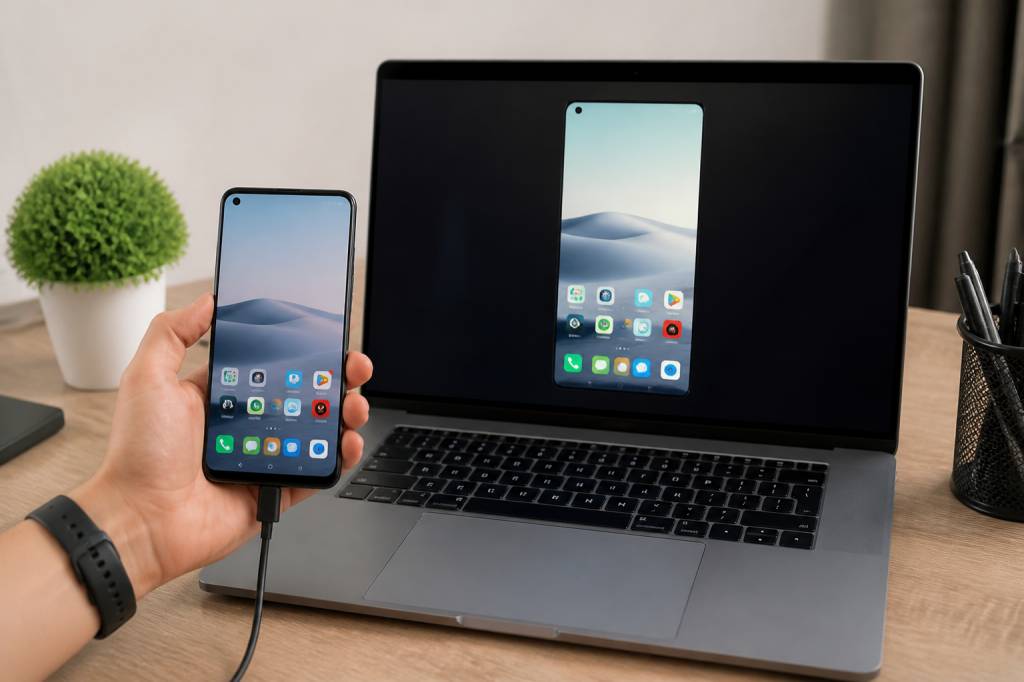
Besoin de voir l’écran de votre téléphone sur votre ordinateur ? Que ce soit pour présenter une app, répondre à des messages plus vite, enregistrer une démo, ou simplement éviter de plisser les yeux sur un petit écran, la duplication d’écran du smartphone vers un PC est devenue un vrai réflexe. Et bonne nouvelle : ce n’est ni réservé aux bidouilleurs, ni compliqué à mettre en place.
Avec les bons outils, vous pouvez afficher votre smartphone sur ordinateur en quelques minutes, parfois même sans câble. Le plus intéressant ? Les usages sont nombreux : gaming mobile sur grand écran, assistance à distance, démonstration produit, capture vidéo, travail multitâche… Bref, ce n’est pas juste un gadget. C’est un petit pont très pratique entre deux mondes qui se parlent de plus en plus.
Voici un guide clair pour comprendre les différentes méthodes, les avantages de chacune, et les points à surveiller selon que vous utilisez Android ou iPhone.
Pourquoi afficher son smartphone sur un PC ?
Avant de parler des outils, posons la vraie question : à quoi ça sert, concrètement ?
Dans la plupart des cas, l’affichage de l’écran du téléphone sur un ordinateur répond à un besoin simple : gagner en confort et en efficacité. Le smartphone reste l’appareil du quotidien, mais l’ordinateur offre un écran plus grand, un clavier, une souris et souvent une meilleure organisation pour travailler.
Quelques usages très courants :
Petite anecdote au passage : beaucoup d’équipes produit et marketing utilisent ce type de duplication pour tester des parcours mobiles sans devoir manipuler le téléphone en permanence. Quand on doit montrer rapidement “ce que voit l’utilisateur”, le miroir d’écran devient presque un outil de travail à part entière.
Les grandes méthodes pour voir son smartphone sur ordinateur
Il existe plusieurs façons d’afficher l’écran de son téléphone sur un PC. Le choix dépend surtout de votre système, du niveau de qualité recherché et de votre besoin de réactivité. En gros, il y a trois familles de solutions : les solutions natives, les outils via câble USB, et les applications de mirroring en Wi-Fi.
Si vous voulez aller au plus simple, certaines fonctionnalités sont déjà intégrées à Windows, à Android ou à iPhone. Si vous cherchez plus de contrôle, des logiciels dédiés seront souvent plus efficaces. Et si vous voulez la liberté du sans-fil, plusieurs applications font très bien le travail.
Afficher un smartphone Android sur PC avec les outils natifs
Si vous êtes sous Android et Windows, vous avez déjà une piste intéressante : les outils Microsoft pensés pour relier le téléphone au PC. L’un des plus connus est Lien avec Windows côté smartphone, associé à l’application Phone Link sur ordinateur.
Cette solution ne permet pas toujours de dupliquer l’écran complet dans tous les cas, mais elle offre une intégration très pratique pour :
Pour les utilisateurs Samsung et quelques autres modèles récents, l’intégration est souvent meilleure. En pratique, il suffit généralement d’associer le téléphone et l’ordinateur avec le même compte Microsoft, puis d’autoriser les permissions demandées sur le mobile.
Ce n’est pas la méthode la plus universelle, mais c’est clairement l’une des plus simples quand elle est disponible. Et pour un usage quotidien, ça peut suffire largement.
La solution la plus efficace pour Android : USB et Scrcpy
Si vous cherchez une vraie duplication d’écran fluide, sans surcouche inutile, Scrcpy est souvent la référence. Cet outil gratuit permet d’afficher et de contrôler un smartphone Android depuis un PC, avec une excellente réactivité. Le tout fonctionne via USB, et parfois en Wi-Fi après configuration.
Pourquoi Scrcpy plaît autant ? Parce qu’il est rapide, léger, gratuit, et qu’il n’ajoute pas de publicité ni de fioritures. Il est très apprécié des développeurs, mais aussi des utilisateurs qui veulent simplement un affichage propre et stable.
Ses atouts principaux :
Le principe reste assez simple : activer les options développeur sur Android, autoriser le débogage USB, puis lancer l’outil sur le PC. En échange, vous obtenez un miroir précis de votre écran, parfait pour les démonstrations ou les sessions de travail prolongées.
Attention toutefois : si vous n’êtes pas à l’aise avec les réglages avancés, l’installation peut sembler un peu technique au premier abord. Rien d’insurmontable, mais ce n’est pas la solution la plus “clic-clic terminé” du marché.
Voir l’écran d’un iPhone sur PC : les solutions disponibles
Pour les utilisateurs d’iPhone, la logique est un peu différente. Apple privilégie naturellement son propre écosystème, et la duplication vers un PC Windows demande souvent un outil tiers. Sur Mac, c’est plus simple grâce aux outils natifs d’Apple, mais sur Windows, il faut généralement passer par une application externe.
Selon votre besoin, plusieurs options existent :
Dans le cas d’un PC Windows, une application de mirroring est souvent la voie la plus simple. Le téléphone et l’ordinateur doivent être sur le même réseau Wi-Fi dans la plupart des cas, puis il faut lancer la réception sur le PC et la diffusion depuis l’iPhone via le Centre de contrôle.
Le point fort, c’est la facilité d’usage. Le point faible, c’est que certaines solutions gratuites limitent le temps d’utilisation, affichent un filigrane ou réduisent la qualité vidéo. Il faut donc choisir selon le niveau d’exigence.
Les logiciels de mirroring les plus pratiques
Si vous ne voulez pas passer du temps à comparer chaque configuration matérielle, les logiciels spécialisés restent une bonne option. Ils sont conçus pour faire une seule chose : afficher le smartphone sur le PC, en USB ou en Wi-Fi, avec plus ou moins d’options selon les éditeurs.
On retrouve souvent les mêmes fonctionnalités :
Quelques outils populaires incluent :
Le choix dépend de votre priorité. Si vous voulez de la rapidité, un outil léger est préférable. Si vous avez besoin d’options avancées pour le travail ou la formation, une suite plus complète sera plus adaptée.
Le sans-fil : pratique, mais pas toujours parfait
Afficher son téléphone sur un PC sans câble, c’est séduisant. Moins de branchements, plus de liberté, et souvent une installation rapide. Mais le sans-fil a une contrepartie : la stabilité dépend beaucoup du réseau Wi-Fi.
Si votre connexion est bonne, le résultat peut être très satisfaisant. Si le Wi-Fi rame ou sature, vous risquez d’avoir du retard à l’affichage, des saccades ou une baisse de qualité. Pour regarder des photos ou faire une présentation, ce n’est pas très grave. Pour jouer ou filmer un tutoriel précis, c’est tout de suite plus gênant.
En résumé, le sans-fil est idéal pour :
Le câble USB, lui, reste souvent le meilleur choix pour la fiabilité. Il évite les déconnexions, réduit la latence et limite les mauvaises surprises. Comme souvent en tech, la solution la plus élégante n’est pas forcément la plus robuste.
Quelques réglages à vérifier si ça ne marche pas
Vous avez lancé l’application, mais rien n’apparaît ? Pas de panique. Les problèmes les plus fréquents sont rarement compliqués à résoudre.
Voici les vérifications à faire en priorité :
Un détail souvent oublié : certains téléphones limitent la capture de contenu sensible, par exemple pour des raisons de sécurité bancaire ou de protection DRM. Si une application affiche un écran noir, ce n’est pas forcément un bug. C’est parfois une protection volontaire.
Quel choix selon votre besoin ?
Il n’existe pas une seule bonne méthode, mais plusieurs réponses adaptées à des usages différents. L’important est de partir de votre besoin réel, pas de la promesse marketing la plus brillante.
Si vous êtes sur Android et Windows, la combinaison Phone Link peut suffire pour un usage quotidien. Si vous voulez du contrôle avancé, Scrcpy est l’un des meilleurs choix. Si vous êtes sur iPhone et Windows, une application de mirroring sera souvent nécessaire. Et si vous privilégiez le confort du sans-fil, optez pour un logiciel compatible AirPlay ou diffusion réseau.
En pratique :
À retenir avant de vous lancer
Afficher l’écran de son smartphone sur un PC n’a rien d’un luxe réservé aux experts. C’est une fonction devenue très accessible, utile au quotidien, et souvent plus pratique qu’on ne l’imagine. Que vous soyez sur Android ou iPhone, il existe presque toujours une solution adaptée à votre configuration.
Le bon réflexe, c’est de commencer par la méthode la plus simple disponible sur votre appareil, puis de passer à un outil plus avancé si vous avez besoin de fluidité, de contrôle ou d’options de partage. En clair : inutile de vous compliquer la vie si votre besoin se limite à voir votre téléphone sur un écran plus grand. Mais si vous cherchez un vrai outil de productivité, les solutions USB et les logiciels dédiés peuvent vite devenir indispensables.
Et vous, vous utilisez plutôt le câble rassurant ou le sans-fil “ça passe ou ça casse” ? Dans l’univers des écrans, chacun son camp… mais l’important, c’est que votre smartphone cesse enfin de jouer les timides sur son petit rectangle de verre.